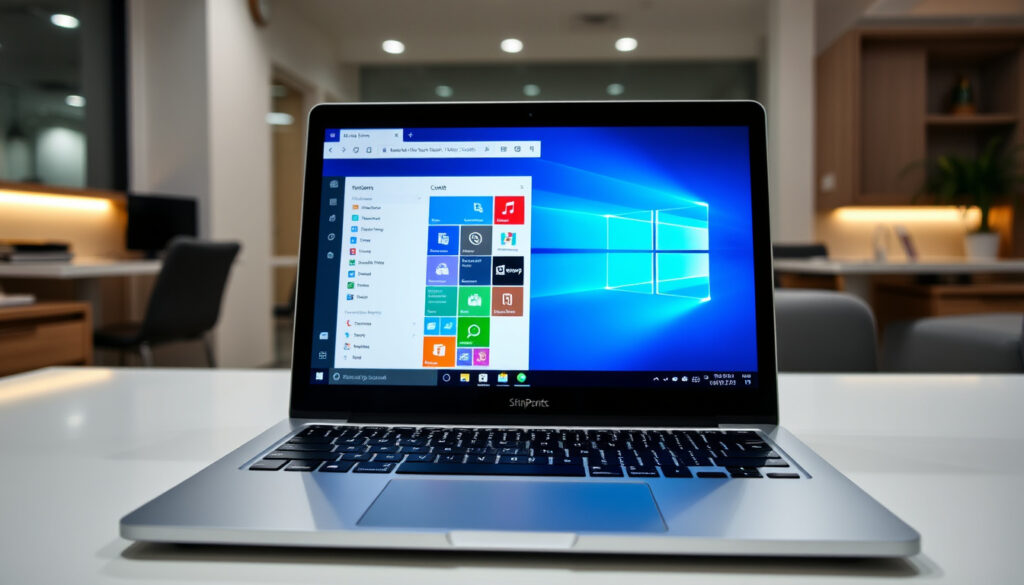
Cómo hacer captura de pantalla en ordenador: Windows 10/11
Si alguna vez necesitaste compartir lo que ves en pantalla y no diste con el atajo correcto, Impr Pant acaba de perder su misterio. Tomar una captura es cuestión de segundos cuando conoces los atajos justos. Te cuento cómo hacerlo en tu PC con Windows 10 u 11, desde el método más rápido con la tecla Impr Pant hasta opciones más precisas con la herramienta Recortes de Microsoft.
Tecla principal: Impr Pant · Atajo moderno: Windows + Shift + S · Herramienta oficial: Recortes de Microsoft · Ubicación por defecto: Portapapeles o carpeta Imágenes · Soporte Windows: 10 y 11
Resumen rápido
- Windows + Shift + S para seleccionar área exacta y copiar al portapapeles (Xataka Windows)
- Impr Pant copia toda la pantalla; pega con Ctrl + V en Paint o cualquier editor (Soporte de Microsoft)
- Win + Shift + S abre Recortes con opciones: rectangular, forma libre, ventana y pantalla completa (Xataka)
- Alt + Impr Pant captura solo la ventana seleccionada y la envía al portapapeles (Xataka)
La siguiente tabla compara los principales atajos, su función y la fuente oficial que los documenta.
| Atajo | Función | Fuente |
|---|---|---|
| Impr Pant | Pantalla completa a portapapeles | Soporte de Microsoft |
| Windows + Shift + S | Abre herramienta Recortes | Xataka Windows |
| Alt + Impr Pant | Captura ventana activa | Xataka |
| Win + Impr Pant | Guarda PNG en Imágenes/Capturas de pantalla | HP México |
| Fn + Impr Pant | Laptops con teclas duales | IONOS |
¿Cómo hago una captura de pantalla en PC?
El método más directo usa la tecla Impr Pant (a veces etiquetada como PrtScn o Print Screen). Al pulsarla, Windows copia todo lo que ves en pantalla y lo coloca en el portapapeles, listo para pegar en Paint, Word o cualquier programa que acepte imágenes. Este atajo funciona en Windows 10 y Windows 11 sin necesidad de configuración adicional.
Método con tecla Impr Pant
- Localiza la tecla Impr Pant en tu teclado (zona superior derecha, cerca de las teclas de pantalla o de función).
- Pulsa Impr Pant una vez para capturar la pantalla completa.
- Abre Paint, Word o tu editor preferido.
- Usa Ctrl + V o haz clic en Pegar para insertar la imagen.
La captura queda en memoria temporal: si cierras aplicaciones sin pegar, perderás la imagen. Por eso many usuarios prefieren el segundo método, que guarda directamente en disco.
Pasos para pegar y guardar
- Abre Paint desde el menú Inicio o con el atajo Win + R, escribe mspaint y presiona Enter.
- Pega la captura con Ctrl + V.
- Guarda como PNG o JPG desde Archivo → Guardar como, eligiendo la ubicación preferred.
Si Impr Pant no responde en tu portátil, prueba combinarla con la tecla Fn. En keyboards duales, algunas funciones requieren Fn para activarse. Soporte de Microsoft recomienda Fn + Win + Barra espaciadora como alternativa en dispositivos sin tecla Impr Pant dedicada.
El flujo Impr Pant → pegar → guardar funciona en cualquier редактор, pero requiere intervención manual en cada captura.
¿Cómo hacer una captura de pantalla con el teclado?
Windows ofrece varios atajos de teclado para capturas, cada uno con un nivel de precisión distinto. Desde capturar todo de golpe hasta seleccionar solo lo que necesitas, estos métodos cubren cualquier situación que te encuentres frente al PC.
Atajo Impr Pant completo
Impr Pant alone copies the full screen to the clipboard. Nothing more, nothing less. According to Soporte de Microsoft, this behavior has been consistent since Windows Vista and remains unchanged in Windows 11. The image quality matches exactly what your monitor displays.
- Presiona Impr Pant (sin modificar) para copiar pantalla completa.
- Presiona Alt + Impr Pant para capturar solo la ventana activa.
- Presiona Win + Impr Pant para guardar directamente como PNG en Imágenes\Capturas de pantalla.
Windows + Shift + S
Este atajo abre la herramienta Recortes y atenúa la pantalla para que selectes el área que deseas capturar. Según Xataka Windows, Win + Shift + S permite elegir entre recorte rectangular, forma libre, ventana específica o pantalla completa.
- Presiona Win + Shift + S simultáneamente.
- La pantalla se oscurece y aparece una barra de opciones en la parte superior.
- Selecciona el tipo de recorte que necesites.
- Arrastra el cursor sobre la zona deseada y suelta.
- La captura se copia al portapapeles; péga donde la necesites.
Teclas Ctrl específicas
Aunque no hay un atajo Ctrl + Impr Pant nativo en Windows, puedes usar combinaciones personalizadas. La guía de IONOS confirma que en portátiles con funciones duales, Fn + Impr Pant activa la captura estándar.
¿Cuáles son las teclas Ctrl para hacer capturas de pantalla?
- Fn + Impr Pant en portátiles con teclas compartidas.
- Fn + Win + PrtScn como alternativa documentada por Lenovo.
- Ctrl + PrtScn en keyboards que usan la abreviatura PrtScn.
¿Dónde se guarda la captura de pantalla en PC?
Por defecto, Impr Pant envía la captura al portapapeles. Win + Impr Pant cambia ese comportamiento: guarda directamente en la carpeta Imágenes\Capturas de pantalla como PNG, sin pasar por el portapapeles. HP México documenta que la ubicación por defecto es Este equipo\Imágenes\Capturas de pantalla, con el nombre del archivo incluyendo fecha y hora para facilitar su localización.
¿Cómo usar la herramienta Recortes?
La herramienta Recortes de Windows permite capturas precisas y rápidas, con opciones de edición integradas. HP México documenta que esta función se introdujo en una actualización de Windows 10 en octubre de 2018 y se ha mantenido como característica estándar en Windows 11.
Abrir Recortes
- Método rápido: presiona Win + Shift + S.
- Desde el menú Inicio: escribe “Recortes” y selecciona la aplicación.
- También disponible en la barra de búsqueda de Windows.
Tipos de captura
- Forma libre: dibuja un contorno a mano alzada alrededor del área a capturar.
- Rectangular: arrastra un rectángulo para seleccionar una zona específica.
- Ventana: haz clic en una ventana para capturar solo ese elemento.
- Pantalla completa: captura todo lo que se muestra en el monitor.
Editar y guardar
Tras capturar, Recortes abre un editor donde puedes dibujar, resaltar o redactar texto antes de guardar. La imagen se puede guardar en PNG, GIF o JPEG directamente desde la interfaz.
Seguí Lenovo y sus portátiles 2021 confirman que Recortes permite pegar directamente con Ctrl + V en Paint o cualquier editor. La imagen copiada al portapapeles tiene la resolución nativa de tu pantalla, lista para insertar sin pérdida de calidad.
La implicación: Recortes no reemplaza Paint para edición avanzada, pero elimina la necesidad de pegarlo manualmente cuando solo necesitas annotate antes de guardar.
¿Cómo hacer captura de pantalla en Windows y guardar la imagen?
Guardar capturas de pantalla de forma automática elimina pasos innecesarios. Win + Impr Pant es el método favorito para quienes prefieren que Windows gestione el almacenamiento sin intervención manual, según documenta NotebookCheck.
Ubicación por defecto
Cuando usas Win + Impr Pant, Windows guarda la captura automáticamente como archivo PNG. HP México confirma que la ubicación por defecto es Este equipo\Imágenes\Capturas de pantalla. El archivo incluye la fecha en el nombre para facilitar su localización.
- Carpeta: Imágenes > Capturas de pantalla (en español) o Screenshots (en inglés).
- Formato: PNG, preservando la calidad sin compresión visible.
- Nomenclatura: Screenshot con fecha y hora de captura.
Guardar manualmente
Si capturaste con Impr Pant básico, necesitas pegar y guardar manualmente. Lenovo Official recomienda Paint como editor rápido para guardar en PNG o JPG con la calidad deseada.
- Abre Paint tras pegar la captura.
- Ve a Archivo → Guardar como.
- Elige formato (PNG ofrece mejor calidad; JPG ocupa menos espacio).
- Selecciona la carpeta de destino.
Configurar carpeta
Para cambiar dónde Windows guarda las capturas por defecto, puedes modificar la ruta de la carpeta Capturas de pantalla en Configuración > Personalización > Temas > Configuración de iconos de escritorio.
- Abre Configuración de Windows.
- Ve a Personalización > Temas.
- Haz clic en Configuración de iconos de escritorio.
- Busca Capturas de pantalla y cambia la ruta.
¿Cómo capturar la pantalla en laptops HP y Lenovo?
Los portátiles HP y Lenovo usan los mismos atajos de Windows que los equipos de escritorio, pero hay matices según el modelo. Comprender cuándo necesitas la tecla Fn marca la diferencia entre una captura exitosa y una frustrante.
HP Windows 10/11
HP México documenta que en portátiles HP con Windows 10/11, Win + Impr Pant guarda automáticamente en la carpeta Capturas de pantalla. Win + Shift + S funciona exactamente igual que en escritorios, permitiendo selección de área específica.
- Win + Impr Pant: captura completa guardada en Imágenes\Capturas de pantalla.
- Win + Shift + S: abre Recortes para selección precisa.
- Alt + Impr Pant: captura ventana activa.
- En tablets HP: botón de encendido + bajar volumen durante 2 segundos.
Lenovo portátiles
Lenovo Official confirma que PrtScn copia al portapapeles en sus portátiles, y fn + PrtScn en modelos con teclas duales. Win + PrtScn almacena directamente en la carpeta Capturas de pantalla, idéntico al comportamiento de HP.
- PrtScn: copia al portapapeles (funciona igual que Impr Pant).
- Fn + PrtScn: necesario en algunos modelos con funciones compartidas.
- Win + PrtScn: guarda directamente en disco.
Diferencias comunes
IONOS señala que en portátiles con teclas de función duales, Fn + Impr Pant activa la captura en lugar de otras funciones como bloqueo de pantalla. Verificar la configuración del teclado en el BIOS o en Configuración de Windows puede resolver problemas recurrentes.
- Fn + Impr Pant: en portátiles con teclas compartidas.
- Fn + Win + Barra espaciadora: alternativa documentada por Microsoft para dispositivos sin Impr Pant.
- Si el atajo no responde, verifica en Configuración de Windows si Fn Lock está activado.
Si Impr Pant no funciona, prueba Fn + Win + Barra espaciadora. Soporte de Microsoft confirma que esta combinación funciona como alternativa en portátiles donde la tecla no responde directamente. Los usuarios de HP y Lenovo deberían probar primero combinaciones Fn antes de diagnosticar problemas de hardware.
El patrón: los mismos atajos de Windows aplican en HP y Lenovo, pero las variaciones Fn son específicas de cada marca y modelo. Siempre verifica la configuración de Fn Lock antes de asumir que el hardware está fallando.
Pasos rápidos para capturar pantalla
Cinco métodos ordenados de más básico a más versátil, con el nivel de control que necesitas para cada situación. Elige el que mejor se adapte a tu flujo de trabajo.
- Método instantáneo: Presiona Impr Pant → abre Paint → pega con Ctrl + V → guarda. Ideal para capturas sin importancia que no necesitas conservar.
- Método automático: Presiona Win + Impr Pant → la imagen se guarda sola en Imágenes\Capturas de pantalla. Sin pasos adicionales.
- Selección precisa: Presiona Win + Shift + S → elige rectangular o forma libre → selecciona el área → pega donde quieras. El favorito para tutoriales y documentación.
- Ventana específica: Presiona Alt + Impr Pant → pega directamente. Perfecto para capturar diálogos, errores o contenido de aplicaciones concretas.
- En portátiles HP/Lenovo: Si Fn + Impr Pant no responde, prueba Fn + Win + PrtScn o Fn + Win + Espacio como alternativas documentadas por Soporte de Microsoft.
Lo que esto significa: el método que elijas determina cuánto control tienes y cuántos pasos necesitas. Impr Pant es puro velocidad; Win + Shift + S ofrece precisión con un coste de complejidad mínima.
Hechos confirmados
- Los atajos estándar Impr Pant, Win + Impr Pant y Win + Shift + S funcionan en Windows 10 y Windows 11 de Microsoft.
- Win + Shift + S abre la herramienta Recortes con opciones de recorte rectangular, forma libre, ventana y pantalla completa.
- La herramienta Recorte y anotación se introdujo en Windows 10 con la actualización de octubre de 2018.
- Win + Impr Pant guarda automáticamente en Imágenes/Capturas de pantalla como PNG.
Qué no está claro
- Las variaciones exactas entre modelos específicos de HP y Lenovo pueden requerir verificación individual.
- Los atajos en Windows más antiguos (pre-2018) no están completamente documentados en fuentes oficiales.
- El comportamiento en teclados internacionales o no estándar puede diferir del estándar documentado.
“Win + Mayús + S: Cuando necesito precisión y flexibilidad. Este es fácilmente el atajo de captura de pantalla más versátil de Windows 11.”
— NotebookCheck (publicación tecnológica especializada)
“Las laptops con Windows 10 introdujeron esta nueva función predeterminada en una actualización de octubre de 2018.”
— HP Tech Takes (soporte técnico oficial de HP)
Para quienes trabajan en documentación técnica o necesitan compartir información visual a diario, dominar Win + Shift + S marca la diferencia: permite seleccionar exactamente lo que necesitas sin distracciones. Los usuarios de HP y Lenovo que migren entre modelos encontrarán que los atajos se mantienen consistentes, pero conviene verificar siempre la combinación Fn si algo no responde como esperado.
Lectura relacionada: De WebP a PNG: Cómo Convertir Gratis sin Perder Calidad · Traductor de Español a Chino: Mejores Gratis y Precisos
Una vez dominadas las capturas estáticas con Impr Pant, puedes expandir tus opciones aprendiendo a grabar la pantalla sin programas mediante la Barra de Juegos de Xbox integrada.
Preguntas frecuentes
¿Qué pasa si Impr Pant no funciona?
En portátiles con teclas duales, prueba Fn + Impr Pant. Si sigue sin funcionar, Soporte de Microsoft recomienda Fn + Win + Barra espaciadora como alternativa. También verifica que el bloqueo de Fn no esté activado en la configuración del teclado.
¿Cómo capturar solo una ventana?
Presiona Alt + Impr Pant. Windows capturará únicamente la ventana que tengas activa en ese momento, sin el resto del escritorio. La imagen se copia al portapapeles, lista para pegar.
¿Dónde buscar Recortes en Windows?
Escribe “Recortes” en el menú Inicio o en la barra de búsqueda de Windows. También puedes abrirlo directamente con el atajo Win + Shift + S, que activa la superposición de captura sin necesidad de abrir la aplicación completa.
¿Funciona igual en Windows 7?
En Windows 7, Impr Pant funciona igual (copia al portapapeles) pero no existe Win + Shift + S ni la herramienta Recortes. Microsoft introdujo Recortes en la actualización de octubre de 2018 para Windows 10.
¿Cómo editar captura después?
Tras pegar en Paint, tienes herramientas básicas de dibujo y texto. Para opciones más avanzadas, puedes usar Paint 3D o herramientas como Snagit. La captura del portapapeles mantiene la resolución original.
¿Qué hacer en portátiles sin tecla Impr Pant?
Microsoft documenta que Fn + Win + Barra espaciadora funciona como alternativa en dispositivos que no tienen tecla Impr Pant dedicada. También puedes usar Win + Shift + S, que abre Recortes sin necesidad de Impr Pant.
¿Diferencia entre Impr Pant y Win + PrtSc?
Impr Pant copia al portapapeles (temporal, necesitas pegar). Win + PrtScn guarda directamente en Imágenes\Capturas de pantalla como PNG (permanente, sin pasos adicionales). Lenovo confirma que ambas versiones de la tecla funcionan igual.
Mas articulos relacionados
 Final Roland Garros 2025: Alcaraz vence a Sinner en 5h29m
 Implantes Dentales sin Tornillos: Fotos, Precios y Guía 2026
 Pareja e Hijas de Santiago Segura – María Amaro, Calma y Sirena
 Bono Peixe Xunta Descargar: Guía 2025 | 50 €
 El Club del Crimen de los Jueves – Ficción vs Banda Real
 Transformers: El Despertar de las Bestias: Guía y Dónde Ver
 Dolor Brazo Izquierdo Mujer: Causas, Síntomas y Tratamiento
 Wolfgang (Extraordinario) 2025: dónde verla, edad y reparto
